开发者的电脑
开发者本机要装什么工具,助手怎样发现它们,以及怎样在 IDE 里直接用研发上下文。
开发者的电脑
这一节写给开发者,也写给要为团队做环境准备的管理员。
需要准备什么
- 这台电脑能正常构建和运行测试。AI 能直接用开发者日常的开发环境。
- 装好至少一个 AI 编程工具并登录。工具的账号、模型和计费由工具自己管理,Nexus 不代管。
- 有 git。推送分支用的是开发者自己的 git 凭据,与平时推送代码一样。
- 开发者有自己的 Key,并且对应的 Agent、本人、岗位角色或单位获得了研发项目的写授权。
助手怎么发现工具
本机还没有检测结果时,Nexus 助手会首次扫描,之后使用缓存。开发者点「重新检测」(命令是 /nexus dev tools rescan)或修改配置后,才会重新扫描。扫描时会在本机找这些命令:claude、codex、Cursor 的 agent、traecli、gemini、copilot、qwen、kimi、codebuddy、qodercli、opencode 等,以及 ACP 注册表里列出的 Agent。检测时只运行 --version 读版本,不安装、不登录、不调用模型。IDE(Cursor、TRAE、VS Code、JetBrains 系列)也会被识别,用于「IDE 领取」和「在 IDE 中打开」。
用户目录里有某个工具的会话或历史时,说明这台电脑用过它。这台电脑用过的工具排在前面并默认启用;明确没有使用记录的默认不启用,开发者启用后才能用。电脑上没有任何工具有使用记录时,找到的工具都默认可用。新装的工具重新检测后就能调用,不需要改 Nexus。企业自研的 Agent 只要支持 ACP 或无界面模式,也可以在「Nexus 管理 › 研枢 › 工具与工作区 › 添加自研 Agent」里添加,或用命令 /nexus dev tools add <JSON>。
编程工具按工作区选定,记在本机。工作区是对话所属的项目目录。工作区第一次交给 AI 时,助手会列出本机可用的工具让开发者选,之后不再问。换工具可以用 /nexus dev tools workspace <工具>,或在客户端「Nexus 管理 › 研枢」里按工作区更换。启动参数、同时运行的任务个数(默认 2 个)、一次会话的时长上限(默认 120 分钟)和一条验证命令的时长上限(默认 20 分钟)也在那里设置。
两种接法的差别
| 接法 | 是什么 | 能做到什么 |
|---|---|---|
| ACP 适配器 | ACP(Agent Client Protocol)是让客户端指挥编程工具的协议,工具作为子进程通过标准输入输出通信。首选这种接法。 | 启动会话并挂载 nexus-engineering,下发任务说明,实时显示进度,把工具的权限请求转给开发者,追加说明,取消,得到结束原因。退回重做时,支持的工具可以在原会话里继续。可以选工具自己声明的权限模式。 |
| 命令行无界面模式 | 工具不支持 ACP 时,用它的非交互命令,例如 claude -p、codex exec、agent -p。 | 启动,显示输出,取消,读取结束时的结果。没有会话模式,权限只能靠工具自己的启动参数。只有 Claude Code 和 Codex 在这种接法下会挂载研枢的 MCP 服务。 |
差别里最需要注意的一点:无界面模式下,部分工具不能写文件。Claude Code 在无界面模式下写文件和运行命令得不到许可。按厂商文档,CodeBuddy 的无界面模式也会拦截写工具,我们没有实测。研枢不会传放宽权限的参数。这时工具会如实报告没有写权限,任务通常判为「未通过」或「需要人看」。所以请优先给 Claude Code 装 claude-agent-acp,给 Codex 装 @agentclientprotocol/codex-acp。没有装 Codex 的适配器时,Codex 走无界面模式。
此外还有两种不经编程工具的做法:「IDE 领取」,由 IDE 里的 Agent 用开发者自己的 Key 领取任务;「在 IDE 中打开」,由客户端建好工作区并用 IDE 打开,开发者改完后点「完成」。
哪些工具用真实模型完成过任务
| 情况 | 工具 |
|---|---|
| 用真实模型完成过任务 | Claude Code(经 claude-agent-acp,模型为兼容 Anthropic 接口的 DeepSeek),Codex(经 ACP 适配器,用开发者自己的登录),Qwen Code(兼容 OpenAI 的接口),以及一个自研的最小 ACP Agent。 |
| 只验证过发现和启动 | Cursor 的 agent、TRAE CLI、Qoder CLI、CodeBuddy Code。握手成功,但没有账号,没有完成过真实任务。 |
| 没有验证记录 | Gemini CLI、Copilot CLI、Kimi Code、OpenCode 等。可以通过 ACP 或命令行接入,不承诺效果。 |
IDE 领取在真实的 VS Code 加 OpenAI Codex 扩展上完成过一次。其他 IDE 里的领取只在模拟的一端测试过。Windows 电脑上没有实机验证过。
在 IDE 里直接用研发上下文
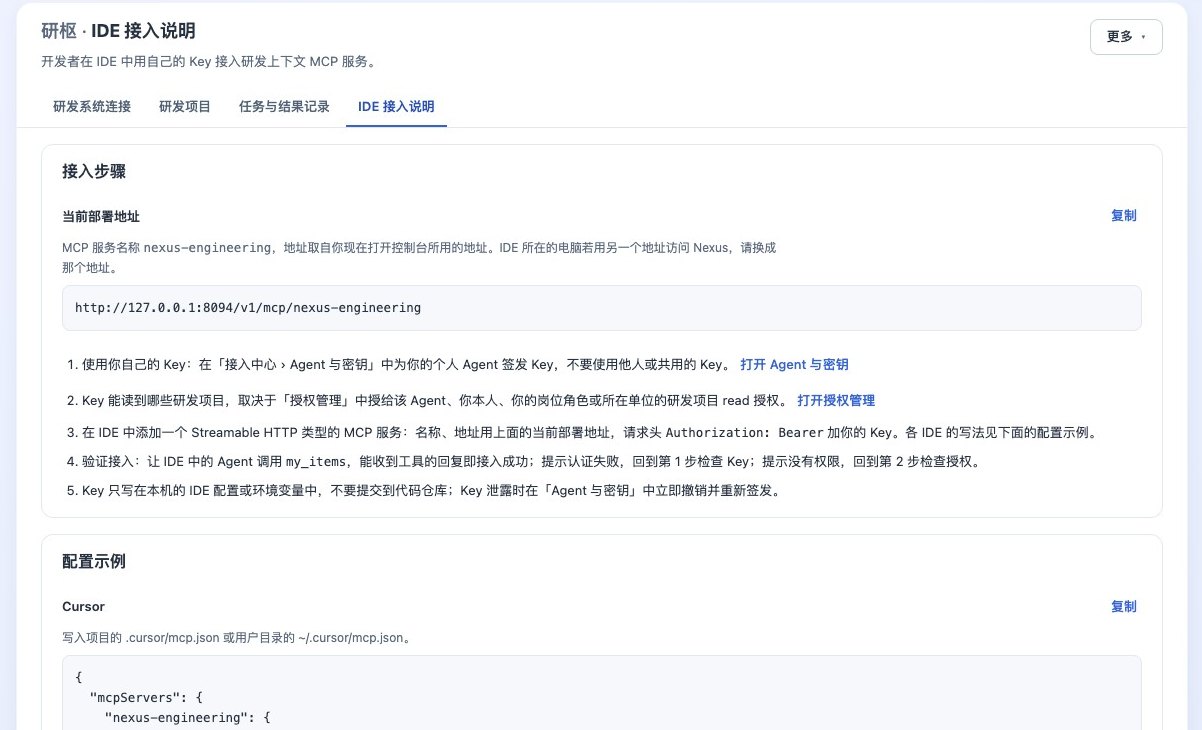
开发者不经过任务,也可以在 IDE 里用自己的 Key 查需求、缺陷、合并请求和 CI。打开「研发(研枢) › IDE 接入说明」,里面有当前部署的 MCP 地址和可以照抄的配置示例,覆盖 Cursor、VS Code、Claude Code 和 Codex,其他支持 MCP 的 IDE 按同样的名称、地址和请求头填写。步骤如下:
- 在「接入中心 › Agent 与密钥」为自己的个人 Agent 签发 Key,不要用他人或共用的 Key。
- 确认「授权管理」里有人给这个 Agent、本人、岗位角色或所在单位授了研发项目的读授权。
- 在 IDE 里添加一个 Streamable HTTP 类型的 MCP 服务,名称是
nexus-engineering,请求头Authorization: Bearer加自己的 Key。 - 让 IDE 里的 Agent 调用
my_items验证。提示认证失败时检查 Key,提示没有权限时检查授权。
用项目里的 Codex 配置文件时,要在打开了该项目文件夹的 VS Code 窗口的 Codex 面板里对话。Codex 桌面应用新建的对话读不到项目的配置。